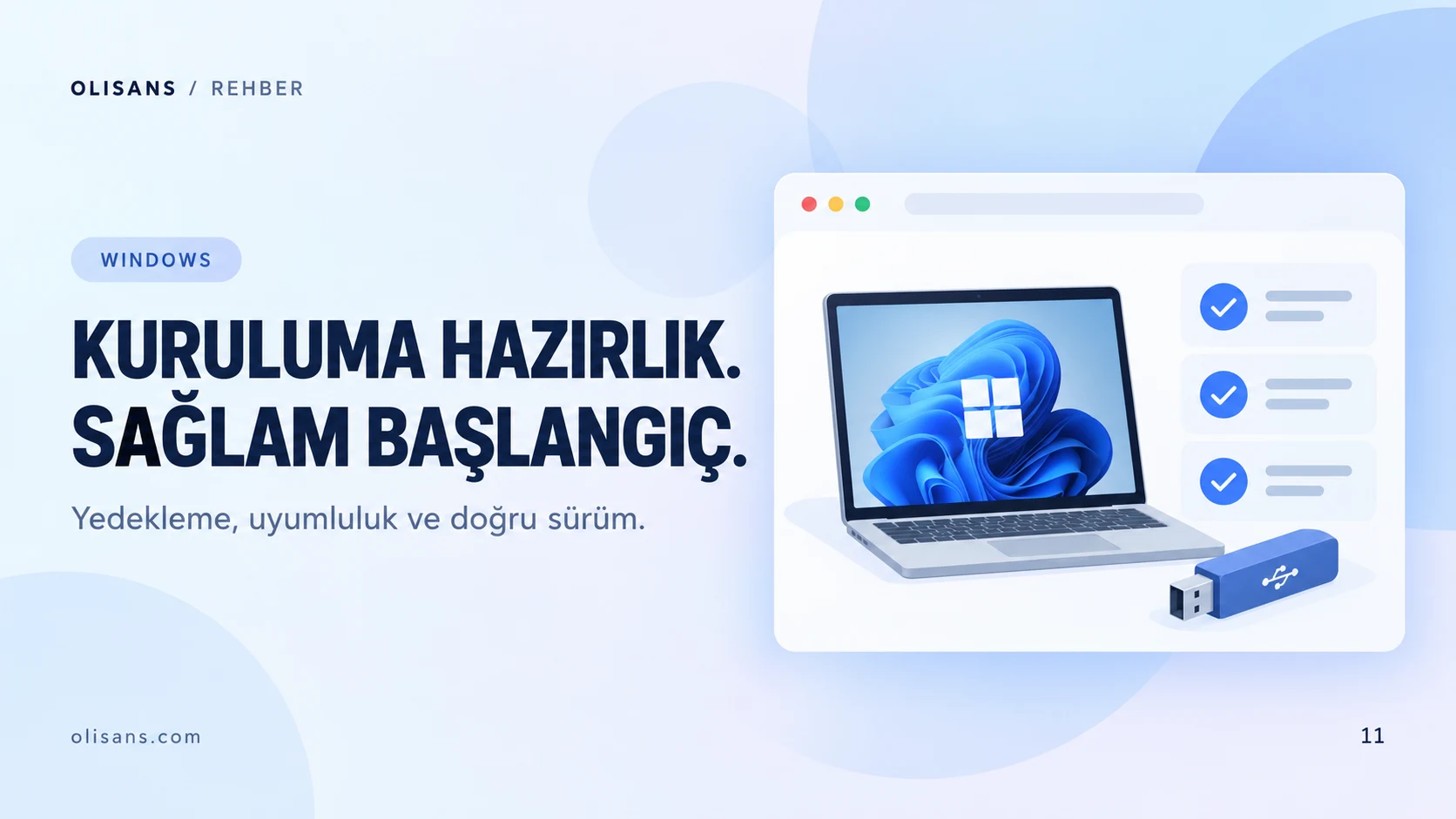
Windows 11 kurulumuna başlamadan önce hazırlamanız gerekenler yalnızca bir USB bellek ve internet bağlantısı değildir. Dosyalarınızın geri yüklenebilir bir yedeği, cihazınıza uygun kurulum yöntemi ve yükleyeceğiniz sürüm hakkında net bilgi de gerekir. Bu rehber, kuruluma ilk kez hazırlanan kullanıcılar için işlem öncesi karar sırasını açıklar. Amaç, aceleyle kurulum başlatmak yerine eksikleri bilgisayar hâlâ çalışırken fark etmektir.
Önce hedefinizi belirleyin: Yükseltme mi, temiz kurulum mu?
Çalışan bilgisayarınızı güncellemek ile sistemi sıfırdan kurmak aynı plan değildir. Önce neden kurulum yapmak istediğinizi bir cümleyle yazın: Yeni bilgisayar hazırlamak, mevcut sistemi yenilemek veya belirli bir sorunu çözmek. Yalnızca bir uygulama sorun çıkarıyorsa işletim sistemini yeniden kurmadan önce o uygulamanın destek adımlarını değerlendirin. Böylece gereksiz veri taşıma ve yeniden kurulum işinden kaçınabilirsiniz.
Temiz kurulumda dosyalar, uygulamalar ve disk bölümleriyle ilgili seçimler veri kaybına yol açabilir. Hangi diskin ne içerdiğini bilmiyorsanız silme veya biçimlendirme adımına geçmeyin; cihazı bilen bir uzmandan destek alın.
Yedek oluşturun; ardından yedeği gerçekten açın
Bir klasörü kopyalamak, hazırlığın bittiği anlamına gelmez. Masaüstü ve Belgeler dışında çalışma dosyalarınızı, yerel arşivlerinizi, uygulama ayarlarınızı ve ihtiyaç duyacağınız kurulum bilgilerini ayrı ayrı düşünün. İş için kullandığınız bir programın verisi farklı bir klasörde bulunabilir.
- Önemli dosyaları kurulum yapılacak diskten bağımsız bir konuma kopyalayın.
- Yedekten birkaç belgeyi açarak okunabildiğini kontrol edin.
- Giriş yapacağınız hesapları ve kurtarma yöntemlerini doğrulayın.
- Şifreleme kullanıyorsanız gerekli kurtarma bilgisini güvenli yerde saklayın.
Örnek: Bir tasarımcı için yalnızca proje dosyası yeterli olmayabilir; bağlı görseller ve kullanılan yazı tiplerinin kayıtları da çalışma düzeninin parçasıdır. Kendi iş akışınıza göre bir liste hazırlayın.
Cihaz ve kurulum dosyası birbiriyle uyumlu mu?
Microsoft, kurulumdan önce cihaz gereksinimlerinin ve üreticinin uyumluluk bilgilerinin kontrol edilmesini önerir. İndirme sayfasındaki işlemci mimarisi açıklamalarını okuyun; x64 için sunulan araçlarla Arm cihazlara yönelik seçenekleri birbirine karıştırmayın. Uyumluluk gereksinimlerini aşan yöntemleri standart kurulumun parçası kabul etmeyin.
Bilgisayar modelinizi, mevcut Windows sürümünüzü ve gerekli çevre birimlerini bir hazırlık notuna yazın. Kurulumdan sonra yeniden bağlanmanız gereken yazıcı, iş uygulaması veya özel bir aygıt varsa üretici desteğini önceden inceleyin.
USB hazırlığı ile Windows lisansını ayırın
Microsoft'un medya oluşturma akışında en az 8 GB kapasiteli boş USB bellek gerekir ve bellekteki içerik silinir. Kurulum aracını resmi Microsoft indirme sayfasından edinin. USB'yi seçmeden önce içeriğini kontrol edin; önemli dosyalarınızın tek kopyasını kurulum belleğinde tutmayın.
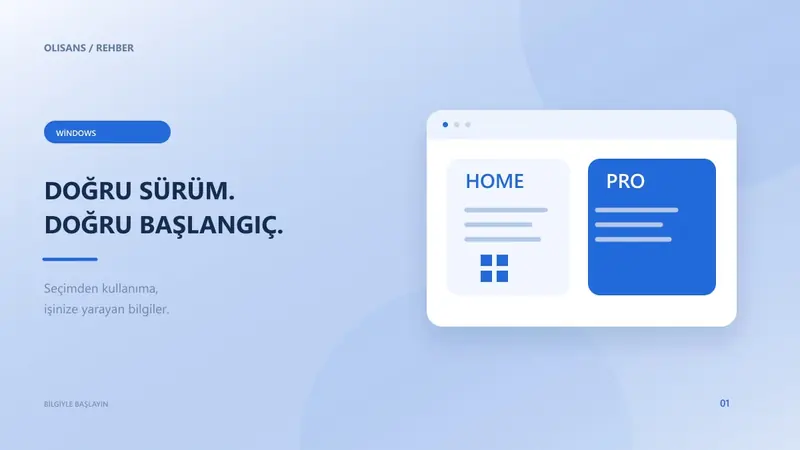
Kurulum dosyasını indirmek, ayrıca bir kullanım hakkı sağlamaz. Mevcut lisans durumunuzu ve kuracağınız Home veya Pro sürümünü birlikte değerlendirin. Yeni bir paket gerekiyorsa sürüm, cihaz kapsamı ve teslimat açıklamasını inceleyin; yalnızca ürün adına bakarak karar vermeyin.
Kurulum günü için kısa kontrol listesi
- Yedek dosyaları açılıyor mu?
- Doğru cihaz ve işlemci mimarisi seçildi mi?
- USB bellekte korunması gereken veri kaldı mı?
- Güç bağlantısı ve internet planı hazır mı?
- Gerekli hesaplara erişim ve lisans bilgisi doğrulandı mı?
- Kurulum sonrasında gerekli uygulamalar listelendi mi?
Bu listeyi tamamladıktan sonra cihazınıza uygun resmi kurulum yönergesini izleyin. Kurulum bittiğinde kişisel dosyaları topluca taşımadan önce sistemin açıldığını, bağlantıların çalıştığını ve gerekli güncellemelerin değerlendirildiğini kontrol edin.
Sık sorulan sorular
USB hazırlamak Windows'u satın almak anlamına gelir mi?
Hayır. Kurulum medyası ile lisans hakkı farklı konulardır. Mevcut etkinleştirme durumunu ve ihtiyaç duyduğunuz sürümü ayrıca kontrol etmelisiniz.
Dosyalarımın korunacağına güvenip yedek almayabilir miyim?
Yedeklemeyi atlamayın. Seçilen yöntem, yanlış disk seçimi veya beklenmeyen bir sorun çalışma dosyalarınızı etkileyebilir.
Home ve Pro arasında kararsızsam ne yapmalıyım?
Önce ihtiyaç duyduğunuz özellikleri belirleyin. OliSans'taki Windows 11 Home ve Pro karşılaştırma rehberiyle seçenekleri inceleyebilir, ardından Windows kategorisindeki paket kapsamlarını karşılaştırabilirsiniz.
İhtiyacınıza uygun paketi netleştirin
Yeni lisansa ihtiyacınız varsa OliSans Windows kategorisinde sürüm ve kullanım kapsamını karşılaştırın. Emin olmadığınız noktaları sipariş öncesinde destek ekibine sorun; cihazınıza uygun olmayan bir paketi sonradan düzeltmeye çalışmak yerine seçimi baştan netleştirin.