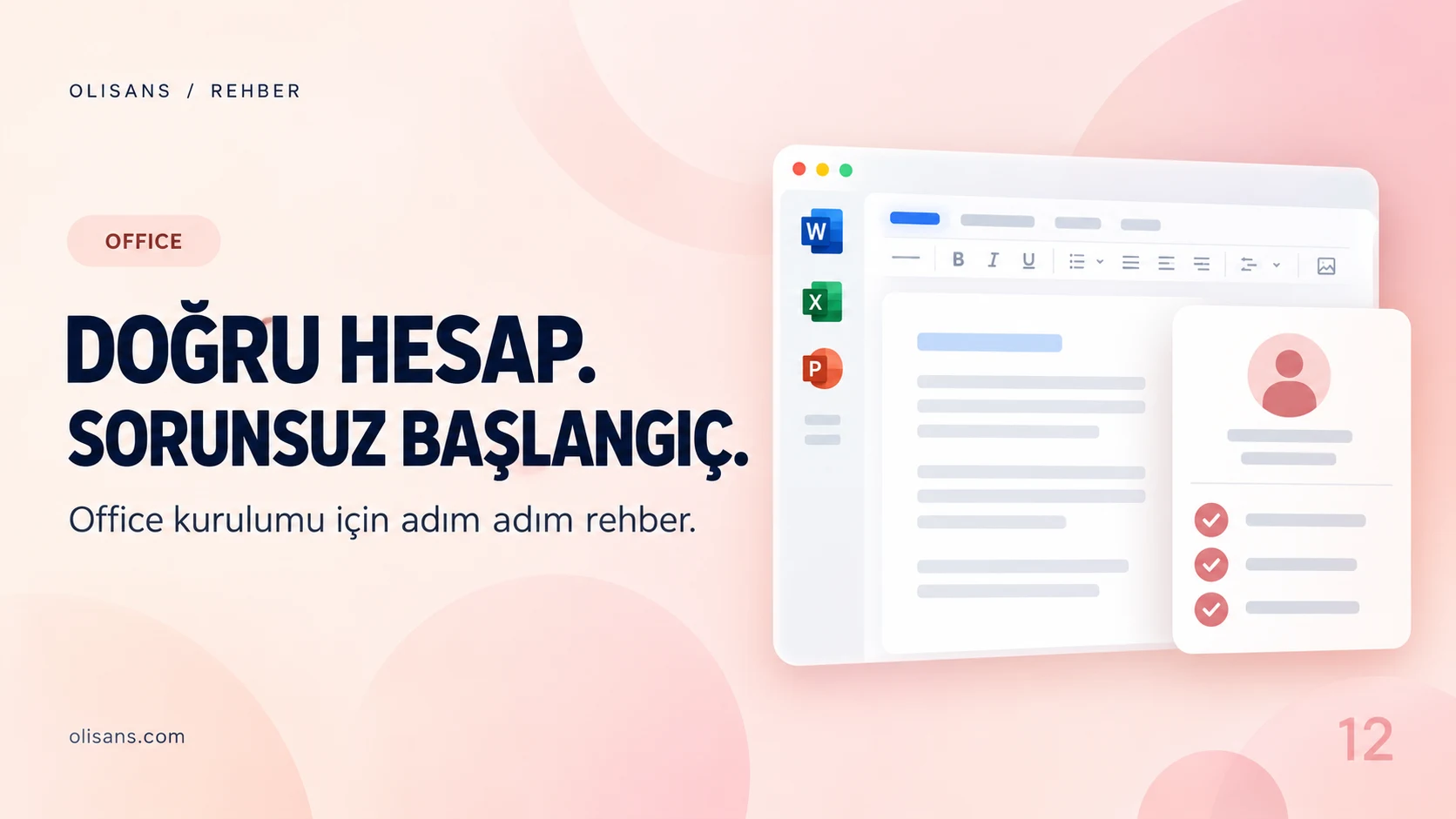
Office kurulumu sırasında en çok kafa karıştıran noktalardan biri, uygulamayı indirmek için kullanılan hesap ile satın alınan ürünün ilişkisini anlamaktır. Kurulum dosyasının bilgisayarda bulunması, doğru paketin kullanımınıza açıldığı anlamına gelmez. Bu rehber, Office 2024 veya Microsoft 365 kurulumuna hazırlanırken hesap, paket ve cihaz bilgilerini düzenlemenize yardımcı olur; farklı lisans türlerinin aynı adımlarla çalıştığını varsaymaz.
Satın aldığınız ürünün tam adını kaydedin
Önce sipariş açıklamasından ürünün tam adını, işletim sistemi kapsamını, kullanım süresini ve teslimat türünü not edin. Tek seferlik bir Office sürümü ile abonelik paketini yalnızca Word ve Excel isimlerine bakarak eşdeğer görmeyin. Dahil olan uygulamalar ve haklar seçilen pakete göre değişebilir.
Küçük bir ihtiyaç listesi oluşturun: Belgeleri tek bilgisayarda mı hazırlayacaksınız, farklı cihazlarda mı çalışacaksınız, ekip içinde dosya paylaşımı gerekiyor mu? Bu soruların cevabı, henüz satın almadan doğru paketi seçmenizi kolaylaştırır. OliSans'taki Office 2024 ve Microsoft 365 karşılaştırma rehberi seçim aşamasında başlangıç noktası olabilir.
Kişisel hesap ile iş veya okul hesabını karıştırmayın
Microsoft'un kurulum yönergesi, kişisel Microsoft hesabı ve iş veya okul hesabı için ayrı akışlar içerir. Ürünle ilişkili hesabı kullanmanız gerekir. Kurum tarafından verilen bir lisans varsa kapsamı kurum yöneticisinin atamasına bağlı olabilir. Bireysel satın aldığınız ürünü rastgele bir kurumsal hesapta aramak doğru başlangıç değildir.
Birden fazla hesabınız varsa kurulum notunuza yalnızca hesap türünü ve hangi üründe kullanıldığını yazın. Şifreleri, doğrulama kodlarını ve ürün anahtarlarını ortak belgelerde saklamayın. Destek isterken de bu bilgileri herkese açık ekran görüntülerinde göstermeyin.
Mevcut Office düzeninizi inceleyin
Yeni kurulumdan önce bilgisayardaki Office uygulamalarının adlarını ve sürümlerini listeleyin. İşiniz için gerekli eklentileri ve özel şablonları da bu listeye ekleyin. Mevcut çalışma düzenini kaydetmek, kurulumdan sonra eksik kalan parçaları fark etmenizi sağlar.
Eski uygulamaları rastgele kaldırmak yerine yeni ürünün resmi kurulum talimatındaki uyumluluk adımlarını okuyun. Özellikle özel bir iş yazılımıyla bağlantılı Office kullanıyorsanız değişikliği yoğun bir teslim gününe bırakmayın. Dosyalarınızı yedekleyin ve yeniden erişmeniz gereken hesapları doğrulayın.
İndirme, anahtar kullanımı ve kurulum farklı adımlardır
Ev kullanımı için bazı ürünlerde anahtarın önce Microsoft'un kurulum akışında hesapla ilişkilendirilmesi gerekir. Anahtar daha önce kullanıldıysa veya iş hesabınıza lisans atandıysa başlangıç adımı farklı olabilir. Bu nedenle her paketi aynı ekranda etkinleştirmeye çalışmak yerine teslimat açıklamasıyla resmi yönergeyi birlikte okuyun.
İndirmeyi Microsoft'un resmi kaynağından başlatın. Arama sonuçlarında gördüğünüz rastgele bir kurulum arşivini kullanmayın. Satın aldığınız sürüme uygun dosyayla ilerleyin; başka sürümün kurulu olması tek başına lisansınızda sorun bulunduğunu göstermez.
İlk açılışta yalnızca uygulamanın açılmasına bakmayın
Kurulum tamamlandığında bir Office uygulamasını açıp gösterilen hesap ve ürün bilgisini kontrol edin. Beklediğiniz paketin göründüğünden emin olun. Ardından kendi çalışma biçiminize uygun küçük bir deneme yapın: Bir belge oluşturun, kaydedin, kapatın ve tekrar açın. Paylaşım kullanacaksanız dosyanın hangi konuma kaydedildiğini de kontrol edin.
- Beklenen ürün ve hesap bilgisi eşleşiyor mu?
- İhtiyaç duyulan uygulamalar bulunuyor mu?
- Mevcut belgeleriniz doğru biçimde açılıyor mu?
- Şablonlarınız ve gerekli eklentileriniz çalışıyor mu?
- Varsayılan kayıt konumu kullanımınıza uygun mu?
Sorun olduğunda destek için ne hazırlamalısınız?
Sipariş numarası, ürünün tam adı, işletim sistemi, hata mesajının metni ve denediğiniz adımlar çözüm görüşmesini daha verimli kılar. Örneğin “Office çalışmıyor” yerine “Kurulum tamamlandı, Word açılışında şu mesaj görünüyor” demek sorunun aşamasını açıklar. Ekran görüntüsünde özel bilgileri gizleyin.
Sık sorulan sorular
Kurulum seçeneğini göremiyorsam yeniden satın almalı mıyım?
Hemen yeni sipariş vermeyin. Önce doğru hesapta olduğunuzu, ürün ilişkilendirmesini ve varsa kurum lisans atamasını kontrol edin. Ardından resmi destek yönergeleriyle ilerleyin.
Windows için alınan her Office paketi Mac'te de çalışır mı?
Bunu varsaymayın. Ürünün işletim sistemi ve cihaz kapsamı açıklamasını kontrol edin; belirsizse satın almadan önce sorun.
Seçimi kurulumdan önce tamamlayın
OliSans Microsoft Office kategorisindeki seçenekleri ihtiyaç listenizle karşılaştırın. Süre, cihaz ve işletim sistemi kapsamını netleştirerek ilerleyin. Destek ekibine hangi uygulamaları nerede kullanacağınızı belirtmeniz, uygun paketi birlikte değerlendirmenizi kolaylaştırır.