Yeni bilgisayar kurarken veya mevcut sistemi yenilerken ilk sorulardan biri Windows 11 Home ile Pro arasında nasıl seçim yapılacağıdır. Kararı yalnızca fiyat etiketine göre vermek, gereksiz özelliklere ödeme yapmanıza ya da sonradan ihtiyaç duyacağınız bir işlevi atlamanıza neden olabilir. Önce bilgisayarda ne yapacağınızı, sonra hangi sürümün bu gereksinimleri karşıladığını belirleyin.
Günlük kullanımınızı bir listeye dönüştürün
Tarayıcı, belge düzenleme, çevrim içi toplantı, medya ve oyun gibi işler için önce kullandığınız uygulamaları yazın. Pro ibaresinin her bilgisayarı otomatik olarak daha hızlı yapacağını varsaymayın. Uygulama performansında işlemci, bellek, depolama ve sürücülerin durumu da belirleyicidir. Bir haftalık gerçek kullanım listeniz, paket adından daha iyi bir başlangıç noktasıdır.
İş bilgisayarı ile kişisel bilgisayarı ayırın
Microsoft’un sürüm karşılaştırması, Pro tarafında kurumsal yönetim ve belirli gelişmiş güvenlik özelliklerini ayrı başlıklarda ele alır. Şirket cihazı kullanıyorsanız seçimden önce bilgi işlem ekibinin koşullarını öğrenin. Kurumun etki alanı, cihaz yönetimi veya iş uygulaması gereksinimleri varsa kişisel kullanım için hazırlanan genel tavsiyeler yeterli olmayabilir. İhtiyacınız olmayan bir işlevi yalnızca listede daha uzun göründüğü için seçmeyin.
Uzak bağlantı ihtiyacını doğru tanımlayın
Başka bir bilgisayara bağlanmak ile kendi bilgisayarınıza gelen Uzak Masaüstü bağlantısını kabul etmek farklı senaryolardır. Microsoft’un açıklamasında istemci cihaz ile bağlantı kabul eden cihazın sürüm gereksinimleri ayrılır. Evden ofis bilgisayarınıza erişecekseniz hangi cihazın bağlantıyı kabul edeceğini netleştirin. Kurumunuz farklı bir uzak erişim çözümü kullanıyorsa onun gereksinimlerini de ayrıca kontrol edin.
Cihaz ve kurulum bilgilerini satın almadan kontrol edin
İşlemci, bellek, depolama, güvenlik donanımı ve sürücü desteğini cihaz üreticisinin belgeleriyle karşılaştırın. Sürüm seçimi ile donanım uyumluluğu birbirinin yerine geçmez. Kurulum öncesinde dosyalarınızı yedekleyin, mevcut Windows sürümünü kaydedin ve ihtiyaç duyduğunuz uygulamaların kurulum bilgilerini hazırlayın. İşletim sistemi değişikliğini yoğun bir iş gününün ortasına bırakmamak da geçişi kolaylaştırır.
Son kararı özellik adıyla değil kullanım senaryosuyla verin
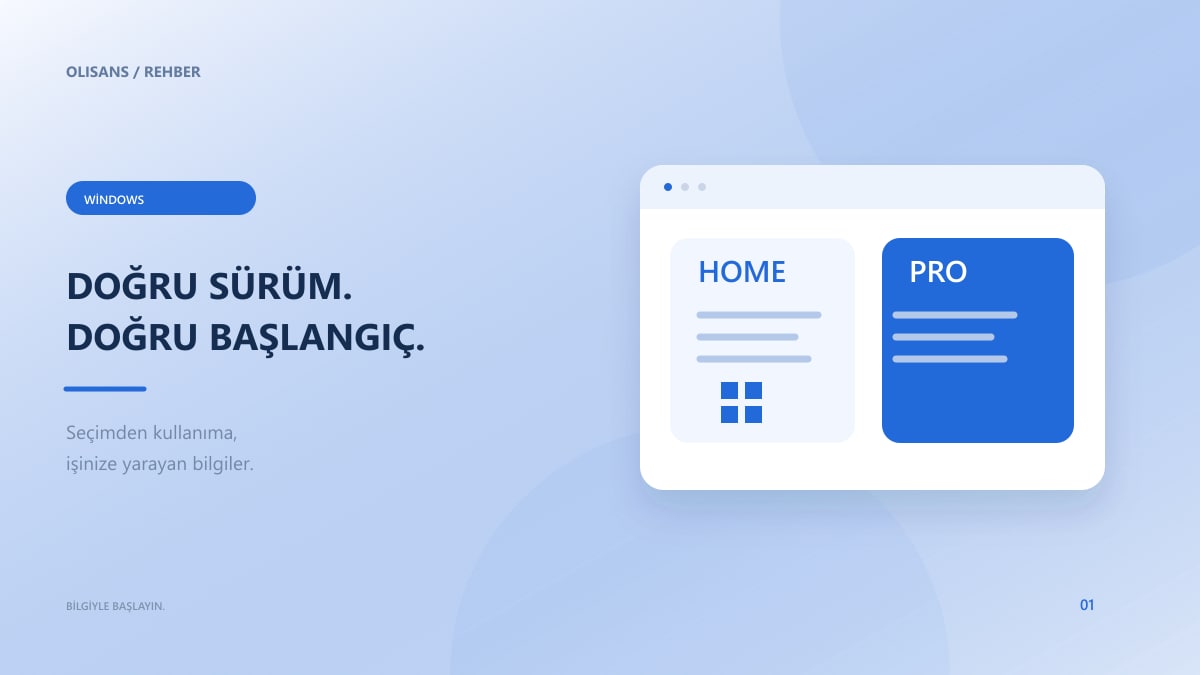
Karar notunuzu üç satırda tamamlayın: hangi işleri yapıyorum, hangi özel işlevlere ihtiyacım var, seçtiğim lisans bu cihaz ve sürüm için uygun mu? Emin olmadığınız maddeleri satın alma öncesinde destek ekibine iletin. Ürün sayfasındaki sürüm ve kullanım kapsamını inceleyin; yalnızca görseldeki logoya bakarak karar vermeyin. Home ile Pro farkını kendi iş akışınıza çevirdiğinizde karşılaştırma çok daha anlaşılır hale gelir.
Sık sorulan sorular
Pro sürümü her kullanıcı için gerekli mi?
Hayır. Gereklilik, belirli özelliklere ve kurum koşullarına bağlıdır. Önce kullanım listenizi ve resmi sürüm karşılaştırmasını birlikte değerlendirin.
Lisans satın almak cihazın Windows 11 uyumluluğunu değiştirir mi?
Lisans seçimi donanım koşullarını ortadan kaldırmaz. Uyumluluğu cihazınız ve üreticinin destek bilgileri üzerinden ayrıca kontrol etmelisiniz.